2010年11月12日金曜日

バージョンアップしたXperia向けにジオタグ確認ツール

XperiaのOSをバージョン2.1に引き上げるアップデートが開始されました。

発売当初Xperiaのジオタグが不完全で、使い物にならないと相談を受け
問題の画像をPCで解析して答えたのですが、今回のバージョンアップで直っているかを確認するためのチェックアプリを用意しました。
アプリ名は「XperiaExifCheck」特にXperia専用アプリじゃないけどね。

・使い方は、アプリを起動すると「ギャラリー」が開かれるので
GPSを有効にして撮影した写真を選択します。

XperiaExifCheck.png

-------------------------------------------
※Xperiaのジオタグ問題とは?

JPGに埋め込まれるジオタグ(Exifに記録される位置情報)のうち、
北緯・南緯のどちらなのか
東経・西経のどちらなのか
高度の単位(mかそのほかか)を判断する情報が欠如している問題
この問題があると北半球・南半球どちらで撮った写真か判別出来ない。


2010年11月11日木曜日

Xperia用の壁紙をGalaxy Sでも使えるようにしてみた

とある壁紙収集サイトにてスマートフォン用壁紙 XperiaとiPhone用の壁紙を見つけました。
http://marie8093.blog14.fc2.com/blog-entry-2665.html

そのままでは使えないので、先日作った壁紙ツール「Galakebe」を改良してXperia用サイズをGalaxy Sの壁紙として変換できるようVerup.
iPhone/iPadやその他のサイズはそのうち対応するかも知れない。

今回はXperia用の画面サイズ 480x854 or 960x854をGalaxy Sでも使えるサイズにトリミング(上下27ドットカット)する事で対応しました。
これによりXperia専用サイズの壁紙がGalaxy Sに貼り付けられます。

既に「Galakabe」をインストールされている方はMarketで更新案内が表示されるはずです。
新規に導入される方は、 11/2のページ「Galaxy Sにスマートフォン用壁紙を設定する.2」で、マーケットへのQRコードやリンクを確認してください。

※引き続きアイコン描いていただける方歓迎します。
※ここで使っているキャプチャー画面リンクは、HeartRails Capture を利用しました。
※動作確認を取ってないだけなのでHTCのNexus One やソフトバンクが扱っているDesireでも動作するはず

2010年11月10日水曜日

Androidのギャラリーでジオタグ付き写真を見ると意図的に不正確な場所が表示される

先日、名古屋港に帆船「日本丸」と鳥羽商船の練習船「鳥羽丸」が寄港しました。GPSを使ったジオタグ付き写真を使って1つネタを。

Android機で撮った写真やダウンロードした画像を見る場合、標準アプリの「ギャラリー(Gallery)」を使うことが多いと思います。
送信者 sakaneya

ギャラリーには記録されたジオタグを元に撮影された場所を地図上に表示する機能があります。

手順は Gallery→Menu→More→Show on map
送信者 sakaneya


表示結果
上の写真は今はなきイタリア村、現在の結婚式場クレールベイサイドから撮影したことになっています。
送信者 sakaneya


しかし、表示された場所は撮影した場所ではありません。

本当の撮影場所は青いポインターで示されたところです。
送信者 sakaneya


Androidアプリの「Gallery(ギャラリー)」の地図に表示されたポインターの実際の緯度経度は赤の枠
送信者 sakaneya
どうにもAndroid標準のGalleryは正確な撮影位置を表示しません。


たとえば川の中で撮った写真なんかですと、川岸の公民館やポンプ場など住所として意味のある場所が、表示されたりします。

例として、記録された撮影場所が住所として存在しない川の中
送信者 Android blog Sakaneya
だと、補正されて
送信者 Android blog Sakaneya
陸上の施設が撮影場所にされてしまったり。

これらのことから
『Androidアプリの「ギャラリー」が表示している場所は、緯度経度を元に検索した付近で有名な場所や住所として登録された場所が結果として表示される』と推測します。

検索によって携帯に搭載されたGPSを補完するグーグル的な発想でしょうか、誤解や間違いを生む可能性があるため、用途によっては正確な位置を表示するAndroidアプリが別途必要でしょう。


ちなみに同じGoogleアプリでもPicasaはちゃんと写真のExifを元にした位置を返します。
送信者 Android blog Sakaneya

2010年11月4日木曜日

Galaxy S 公式ファームウェアバージョンアップ JM1->JPOへ

ドコモ版 Android OSVer2.2.1アップデートについては、こちら「ドコモ版Galaxy S AndroidOS Ver2.2.1バージョンアップ支援

DOCOMO GALAXY S SC-02B が出荷されること幾数日...私の手元のGalaxy Sもついに公式のアップデートによりFROYO化(2.2)しました。


送信者 Android blog Sakaneya

先月の15日辺りからバージョンアップの噂が聞こえ始めておりほぼ毎日のようにKiesで確認していたのですが、今夜いつもの「JM1 最新のファームウェアです」と言ったメッセージではなく「このデバイスはアップデートできません」なる表示がされました。

Kiesはこの辺りの表現や動きに癖があります。とりあえずSAMSUNG-UKのサポートサイトを見てみるとKiesのバージョンアップがされていました。
ただし、バージョンも日付も表記は今までと同じ「1.5.3」ですが、右側のダウンロードボタンのリンクを見ると1.5.3rev100_2となっています。知っている範囲で「1.5.3」は後2つのリビジョンが存在しています。
リビジョンの変更は表面に見えないので、じっくりURLを確認することをお勧めします。

送信者 Android blog Sakaneya

というわけで、Kiesのバージョンアップ(リビジョンアップ)を済ませて端末を繋ぐとアップデートのお知らせが画面上にあらわれ、指示されたとおりに作業を進めて約15分でバージョンアップ完了


送信者 Android blog Sakaneya

明日の朝練にGPSロガーアプリ「山旅ロガー」の起動とハンディGPSを持って行ってログを採ってきたいと思います。

※所有機はDocomo版ではありません。
※ rootedされているものだと、Androidマーケットで見えないアプリが出てくる(デベロッパーが登録時にコピーできないような設定にした場合)ので、Android Marketでのアプリインストールに支障が出るかも知れません。
拙作の「Geo Eraser」と「Galakabe」はプロテクトがかけてあったため表示さえされませんでした。本日(2010/11/05)rooted化Android機でもダウンロード出来るようにプロテクトを解除しました。

2010年11月3日水曜日

Galaxy Sにスマートフォン用壁紙を設定する.3

標準の手順で壁紙を設定する方法

前回:Galaxy Sにスマートフォン用壁紙を設定する.2はAndroidアプリによる壁紙設定の方法を説明しました。
今回は、アプリを使わないAndroid機が標準で持っている壁紙の設定方法についてお伝えします。

1.ホームで「メニューボタン(一番左)」を押すと、メニュー中に壁紙アイコンがあらわれるのでそれを選択する。
送信者 Android blog Sakaneya


2.壁紙を選ぶツールを選択する

Androidはインテントという仕組みによって、用の足せるツールが全て表示されます。
ここでは3つ表示されていますが、「Gallery」を選択します。
送信者 Android blog Sakaneya


3.壁紙にしたい画像を選択します。

ちなみに画像は今年登った白山です。
送信者 Android blog Sakaneya


4.壁紙表示範囲の指定

フルサイズの壁紙として表示出来るは、960x800など 横:縦=6:5の比率を持つ画像です。

それ以外のサイズだと、下の画像のように6:5の比率になるように切り取る必要があります。
このとき小さな画像に切り取ってしまうと、拡大されたドットの粗い壁紙となってしまいますので、できるだけ拡大されないよう始めから大きく切り取るのがコツ
送信者 Android blog Sakaneya


5.画像の保存

左下の「保存」ボタンを押してしばらく待ちます。
送信者 Android blog Sakaneya


6.設定された壁紙の確認

しばらくすると、選択した画像が壁紙となってホームに表示されます。
送信者 Android blog Sakaneya

2010年11月2日火曜日

Galaxy Sにスマートフォン用壁紙を設定する.2

Android用 壁紙ツール「ギャラ壁」の使い方 

前置き:
例の台湾マイクロソフトのキャラクターを貼りたいが為に作ったもんです。

動作確認機種:Galaxy S , IS03 , LYNX 3D
動作確認したAndroid機は以上です。

※2012年現在 縮小拡大を手動で行う
Android用壁紙切り取りアプリ 「かべきり」 を別に公開してます。

使い方:
1.画像の選択
アプリケーションを実行すると、「ギャラリー」中の画像一覧が表示されるので、壁紙にしたい画像を選びます。

送信者 Android blog Sakaneya

2.変換処理
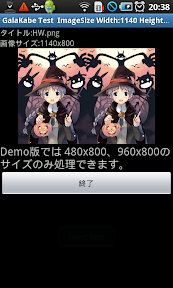
サイズが確認されると次のようなダイアログが表示されます。
「自動(推奨)」ボタンを押します。

送信者 Android blog Sakaneya


3.処理の確認
完了すると以下の画像にあるように、保存フォルダとファイル名が出力されます。
この時点で壁紙として設定されています。

なお壁紙用に変換された画像は /sd/Gallery/Galakabe/~に保存されます。
Galleryで見ると「Galakabe」フォルダが作成されているのが確認出来ます。
送信者 Android blog Sakaneya


※自動で変換できない場合は以下の通りに表示されます。
Free版は基本的に横480ドット以上 , 縦800ドット以上の画像に対応しています。
送信者 Android blog Sakaneya


以下随時更新中
Android用壁紙作成・設定ツール 無料版「ギャラ壁 Free」
2010/12/19 UP(Free版) Ver2.0.0.0
Name: GalaKabe Free
Url: http://market.android.com/search?q=pname:com.blogspot.sakaneya.galakabe


Android用壁紙作成・設定ツール 有料版「ギャラ壁 Pro」
2010/12/19 UP(Pro版) Ver2.0.0.0Name: GalaKabe Pro
Url: http://market.android.com/search?q=pname:com.blogspot.sakaneya.galakabepro
無料版との違い:
・iPhone4サイズの壁紙 960x640(横640,縦960)が貼り付けられる。
・デジカメで撮った回転情報のあるJPG写真を適切な向きで壁紙に出来る。
の2つ

次回、壁紙を手動で用意する方法

Galaxy Sにスマートフォン用壁紙を設定する.1

台湾Microsoftの萌キャラを貼ってみた 

結論から言いますと、Android アプリを用意しました。
普通にGalaxy Sの画面サイズ(480x800)の壁紙を持ってきてもトリミングされてしまって使えません。
今回Android機用に作成したアプリを紹介

目的別に分割したため、目次リンクを用意しました。
アプリの使い方だけなら2.だけでOKです。
手動でやりたい場合は3.か4.のどちらを選択

1.台湾Microsoftの萌キャラを貼ってみた (現在のページ)
 Galaxy Sにスマートフォン用壁紙を設定する.1

2.Andoird 壁紙設定・作成ツール「ギャラ壁」の使い方 (YouTube動画あり)
 Galaxy Sにスマートフォン用壁紙を設定する.2

3.標準の手順で壁紙を設定する方法
 Galaxy Sにスマートフォン用壁紙を設定する.3
 ※ドコモ版 Android OSVer2.2.1アップデート後の壁紙設定については、こちら「ドコモ版Galaxy S AndroidOS Ver2.2.1バージョンアップ支援


4.PCで壁紙を準備する方法を説明
 Galaxy Sにスマートフォン用壁紙を設定する.4


5.作ったアプリのソース説明
 Galaxy Sにスマートフォン用壁紙を設定する.5

説明素材はちょっと前に話題になった台湾マイクロソフトのSilverlightのページに用意されている壁紙を使いました。そうアレです。
ここのWindows Phone7用壁紙を貼りたかったのが事の始まり。

ハロウィン仕様版
http://www.microsoft.com/taiwan/silverlight/

「個人収蔵」ボタンを押すと出てくる、WindowsPhone7のと用意されている480*800のスマートフォン用壁紙がターゲット
Galaxy Sの画面サイズと同じ480x800なのでピッタシのハズ.....

http://www.microsoft.com/taiwan/silverlight/collection.htm

色々やってみてこんな感じで仕上がった。
Android機なのに、Silverlightのキャラ壁紙!!


まずは今回作った「ギャラ壁」の使い方を 説明します。
その2へ

※ここで使っているキャプチャー画面リンクは、HeartRails Capture を利用しました。