2010年11月4日木曜日

Galaxy S 公式ファームウェアバージョンアップ JM1->JPOへ

ドコモ版 Android OSVer2.2.1アップデートについては、こちら「ドコモ版Galaxy S AndroidOS Ver2.2.1バージョンアップ支援

DOCOMO GALAXY S SC-02B が出荷されること幾数日...私の手元のGalaxy Sもついに公式のアップデートによりFROYO化(2.2)しました。


送信者 Android blog Sakaneya

先月の15日辺りからバージョンアップの噂が聞こえ始めておりほぼ毎日のようにKiesで確認していたのですが、今夜いつもの「JM1 最新のファームウェアです」と言ったメッセージではなく「このデバイスはアップデートできません」なる表示がされました。

Kiesはこの辺りの表現や動きに癖があります。とりあえずSAMSUNG-UKのサポートサイトを見てみるとKiesのバージョンアップがされていました。
ただし、バージョンも日付も表記は今までと同じ「1.5.3」ですが、右側のダウンロードボタンのリンクを見ると1.5.3rev100_2となっています。知っている範囲で「1.5.3」は後2つのリビジョンが存在しています。
リビジョンの変更は表面に見えないので、じっくりURLを確認することをお勧めします。

送信者 Android blog Sakaneya

というわけで、Kiesのバージョンアップ(リビジョンアップ)を済ませて端末を繋ぐとアップデートのお知らせが画面上にあらわれ、指示されたとおりに作業を進めて約15分でバージョンアップ完了


送信者 Android blog Sakaneya

明日の朝練にGPSロガーアプリ「山旅ロガー」の起動とハンディGPSを持って行ってログを採ってきたいと思います。

※所有機はDocomo版ではありません。
※ rootedされているものだと、Androidマーケットで見えないアプリが出てくる(デベロッパーが登録時にコピーできないような設定にした場合)ので、Android Marketでのアプリインストールに支障が出るかも知れません。
拙作の「Geo Eraser」と「Galakabe」はプロテクトがかけてあったため表示さえされませんでした。本日(2010/11/05)rooted化Android機でもダウンロード出来るようにプロテクトを解除しました。

2010年11月3日水曜日

Galaxy Sにスマートフォン用壁紙を設定する.3

標準の手順で壁紙を設定する方法

前回:Galaxy Sにスマートフォン用壁紙を設定する.2はAndroidアプリによる壁紙設定の方法を説明しました。
今回は、アプリを使わないAndroid機が標準で持っている壁紙の設定方法についてお伝えします。

1.ホームで「メニューボタン(一番左)」を押すと、メニュー中に壁紙アイコンがあらわれるのでそれを選択する。
送信者 Android blog Sakaneya


2.壁紙を選ぶツールを選択する

Androidはインテントという仕組みによって、用の足せるツールが全て表示されます。
ここでは3つ表示されていますが、「Gallery」を選択します。
送信者 Android blog Sakaneya


3.壁紙にしたい画像を選択します。

ちなみに画像は今年登った白山です。
送信者 Android blog Sakaneya


4.壁紙表示範囲の指定

フルサイズの壁紙として表示出来るは、960x800など 横:縦=6:5の比率を持つ画像です。

それ以外のサイズだと、下の画像のように6:5の比率になるように切り取る必要があります。
このとき小さな画像に切り取ってしまうと、拡大されたドットの粗い壁紙となってしまいますので、できるだけ拡大されないよう始めから大きく切り取るのがコツ
送信者 Android blog Sakaneya


5.画像の保存

左下の「保存」ボタンを押してしばらく待ちます。
送信者 Android blog Sakaneya


6.設定された壁紙の確認

しばらくすると、選択した画像が壁紙となってホームに表示されます。
送信者 Android blog Sakaneya

2010年11月2日火曜日

Galaxy Sにスマートフォン用壁紙を設定する.2

Android用 壁紙ツール「ギャラ壁」の使い方 

前置き:
例の台湾マイクロソフトのキャラクターを貼りたいが為に作ったもんです。

動作確認機種:Galaxy S , IS03 , LYNX 3D
動作確認したAndroid機は以上です。

※2012年現在 縮小拡大を手動で行う
Android用壁紙切り取りアプリ 「かべきり」 を別に公開してます。

使い方:
1.画像の選択
アプリケーションを実行すると、「ギャラリー」中の画像一覧が表示されるので、壁紙にしたい画像を選びます。

送信者 Android blog Sakaneya

2.変換処理
サイズが確認されると次のようなダイアログが表示されます。
「自動(推奨)」ボタンを押します。

送信者 Android blog Sakaneya


3.処理の確認
完了すると以下の画像にあるように、保存フォルダとファイル名が出力されます。
この時点で壁紙として設定されています。

なお壁紙用に変換された画像は /sd/Gallery/Galakabe/~に保存されます。
Galleryで見ると「Galakabe」フォルダが作成されているのが確認出来ます。
送信者 Android blog Sakaneya


※自動で変換できない場合は以下の通りに表示されます。
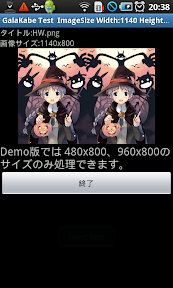
Free版は基本的に横480ドット以上 , 縦800ドット以上の画像に対応しています。
送信者 Android blog Sakaneya


以下随時更新中
Android用壁紙作成・設定ツール 無料版「ギャラ壁 Free」
2010/12/19 UP(Free版) Ver2.0.0.0
Name: GalaKabe Free
Url: http://market.android.com/search?q=pname:com.blogspot.sakaneya.galakabe


Android用壁紙作成・設定ツール 有料版「ギャラ壁 Pro」
2010/12/19 UP(Pro版) Ver2.0.0.0Name: GalaKabe Pro
Url: http://market.android.com/search?q=pname:com.blogspot.sakaneya.galakabepro
無料版との違い:
・iPhone4サイズの壁紙 960x640(横640,縦960)が貼り付けられる。
・デジカメで撮った回転情報のあるJPG写真を適切な向きで壁紙に出来る。
の2つ

次回、壁紙を手動で用意する方法

Galaxy Sにスマートフォン用壁紙を設定する.1

台湾Microsoftの萌キャラを貼ってみた 

結論から言いますと、Android アプリを用意しました。
普通にGalaxy Sの画面サイズ(480x800)の壁紙を持ってきてもトリミングされてしまって使えません。
今回Android機用に作成したアプリを紹介

目的別に分割したため、目次リンクを用意しました。
アプリの使い方だけなら2.だけでOKです。
手動でやりたい場合は3.か4.のどちらを選択

1.台湾Microsoftの萌キャラを貼ってみた (現在のページ)
 Galaxy Sにスマートフォン用壁紙を設定する.1

2.Andoird 壁紙設定・作成ツール「ギャラ壁」の使い方 (YouTube動画あり)
 Galaxy Sにスマートフォン用壁紙を設定する.2

3.標準の手順で壁紙を設定する方法
 Galaxy Sにスマートフォン用壁紙を設定する.3
 ※ドコモ版 Android OSVer2.2.1アップデート後の壁紙設定については、こちら「ドコモ版Galaxy S AndroidOS Ver2.2.1バージョンアップ支援


4.PCで壁紙を準備する方法を説明
 Galaxy Sにスマートフォン用壁紙を設定する.4


5.作ったアプリのソース説明
 Galaxy Sにスマートフォン用壁紙を設定する.5

説明素材はちょっと前に話題になった台湾マイクロソフトのSilverlightのページに用意されている壁紙を使いました。そうアレです。
ここのWindows Phone7用壁紙を貼りたかったのが事の始まり。

ハロウィン仕様版
http://www.microsoft.com/taiwan/silverlight/

「個人収蔵」ボタンを押すと出てくる、WindowsPhone7のと用意されている480*800のスマートフォン用壁紙がターゲット
Galaxy Sの画面サイズと同じ480x800なのでピッタシのハズ.....

http://www.microsoft.com/taiwan/silverlight/collection.htm

色々やってみてこんな感じで仕上がった。
Android機なのに、Silverlightのキャラ壁紙!!


まずは今回作った「ギャラ壁」の使い方を 説明します。
その2へ

※ここで使っているキャプチャー画面リンクは、HeartRails Capture を利用しました。

2010年10月19日火曜日

Galaxy S使いだけど、お勧めアプリを纏めてみたSW編

6月に開発機として買ったGalaxy S、これは本当に買いでした。

Galaxy S(国際版 Ver2.1)は、初期状態でホーム1枚、アプリ画面2枚に50本近くのアプリが入っており、それだけでもかなり使えます。
※1ページ16本並べられる。

国際版 & 開発機ということで、メールや通話アプリ、文字入力関係は必要最小限しか入れてないためその辺は他のページで補完してください。
そもそも携帯で文字入力しないので紹介できません。

※6ヶ月後の「6ヶ月目のAndroid Galaxy S お勧めアプリを纏めてみた」もご覧ください。


お勧めアプリ・たぶん必須編:


始めにこれを入れましょう。AndroidマーケットでQRと入れれば出てきます。


ファイル転送・共有

Drop Boxのアンドロイドアプリです。説明はいりませんね。


使っているアプリの情報をQRコード化:


端末に導入されているアプリをQRコードとしてリスト化するアプリです。
今回のアプリ紹介QRコードもこれで出力しています。


ファイラー:


 ファイラーです。これで望みの場所へファイルを再配置してます。


タスクキラー:


Androidはマルチタスクで動作する為、バックでアプリがどんどん積み上がって行きます。今までメモリ不足で落ちた!!なんてことは無いため気分的なものです。


お天気情報:
Name: ウェザーニュース タッチ
Url: http://market.android.com/search?q=pname:wni.WeathernewsTouch.jp
全国の天気概要用


Name: ピンポイント天気
Url: http://market.android.com/search?q=pname:nikeno.Tenki


ピンポイントはこれを利用
登録箇所は 木曽岬町、朝練の場所を登録してます。


山登り向きの方へ:


Yahoo!地図のキャッシュや国土地理院地形図(ウォッちず)が格納できるので電波の届かない場所でも使えます。(事前にキャッシュしておく必要在り)
GPS利用時になるだけ電力を消費しないように作られているのが好感が持てます。


GPSの動作確認:


これで本機のGPSの具合を見てるとため息出ますね、しょぼくて。


ウイルス対策ソフト:


おまじない、今のところ効果は不明です。


お好み編:


ツイッタークライアント:


ツイッタークライアントです。


ゲーム:
Name: Robo Defense FREE
Url: http://market.android.com/search?q=pname:com.magicwach.rdefense_free


無料版で、現在10面クリアです。


調べ中:


壁紙作成:
Android用壁紙作成・設定ツール 無料版「ギャラ壁 Free」
Name: GalaKabe Free
Url: http://market.android.com/search?q=pname:com.blogspot.sakaneya.galakabe


Galaxy S使いだけど、いるもん・いらんもんを纏めてみたHW編

6月に開発機として買ったGalaxy S、これは本当に買いでした。
長く使っていけるようにと、当時最高スペックの本機を選んで良かった。

一番は画面が綺麗、写真や動画を撮る機会が増えた。
GPSは想像以上にダメダメ(Ver 2.1)、
携帯のGPSが電池喰いだと言うことが実感できる。


欲しくなるアクセサリー・HW編:

1.予備バッテリー
 GPSを使うアプリを使う向きには必須、Docomo付属品はいくらよ?

2.ストラップ
Docomo版には付属品でついてくるのか不明、イギリス版には無し。

番外.クロス・携帯レンズクリーナー
モニタ拭きクロス使ってます。モニタなんぞ拭かんので余ってた。
カメラレンズの位置が端っこのため指紋がつきやすい。


いると思ってたけど買わなかったHW編:

1.SDメモリ
私のものは内蔵8GBですがDocomoは上位の内蔵16GBバージョンになります。
個人的には内蔵8GBで十分です。たとえばカメラの最大解像度でも3000枚近く保存可能、ちなみに1280x720の動画を30秒撮ると約45MB必要

あればアプリやデータの受け渡しに使うくらいかなと、大体のものはDropBox経由で送ってしまえるので....動画を何時間も撮るのでのなければ新しくそろえる必要はありません。

2.画面保護フィルム
鍵をスタイラスにでも使わない限り必要ありません。


今後購入予定:

1.ワイヤレスヘッドセット
付属品で有線の物がついてきますが、紐付きよりBluetooth対応のワイヤレス版でしょう。ソニーの「MW600」がほしい。
ちなみにGalaxy S内蔵のラジオはイヤホンをアンテナ線として使います。
Docomo版はラジオ機能無いんだっけ?

2.ケース
山へ持って行く時はメガネのソフトケースカバーに入れてます。
そのうち潤沢にアクセサリーが出回るだろうから今は様子見 ...今後もいらんかな

※参考
裏はカーボンぽい素材のため塗装ハゲは起きないが、すりキズがつく。
サイドはクロムメッキぽいので、禿げるとしたらこの部分
表は唯一の物理ボタン(ホームボタン)が樹脂のため傷がつく。

2010年10月5日火曜日

Androidで GeoHex V2.x

GeoHex Ver2.xをAndroid機で動かしてみました。

Android用アプリサンプルデモ:
Android Market上にGeoHexV2.x が動くだけの動作デモ
GeoHexV2Sample「http://market.android.com/search?q=pname:com.blogspot.sakaneya.geohexv2sample
QRコード:


元々はSA2DAさん「 http://twitter.com/sa2da」が考案されたアルゴリズムで、Githubに色々な言語用が揃っています。
今回chshさん「 http://twitter.com/chshii」が世界対応版となるVer2.x系列を公開されたのでAndroidに実装
これを使ってとあるアプリを構想中.....近日公開

GeoHexのページ:
http://geogames.net/

元ネタ:
GeoHexをJavaにポーティングしてみた

GitHub:
chsh / geohex4j


Creative Commons License
GeoHex by sa2da is licensed under a Creative Commons 表示-継承 2.1 日本 License.
-------------------------
GoogleMapsAPIを使うAndroidアプリは、認証の方法が複雑
今回初めてこの認証手順でAndroidマーケットに登録しました。
上のリンクを使って実際にAndroid機で動作されましたら連絡ください。
方法をまとめてみようと思います。